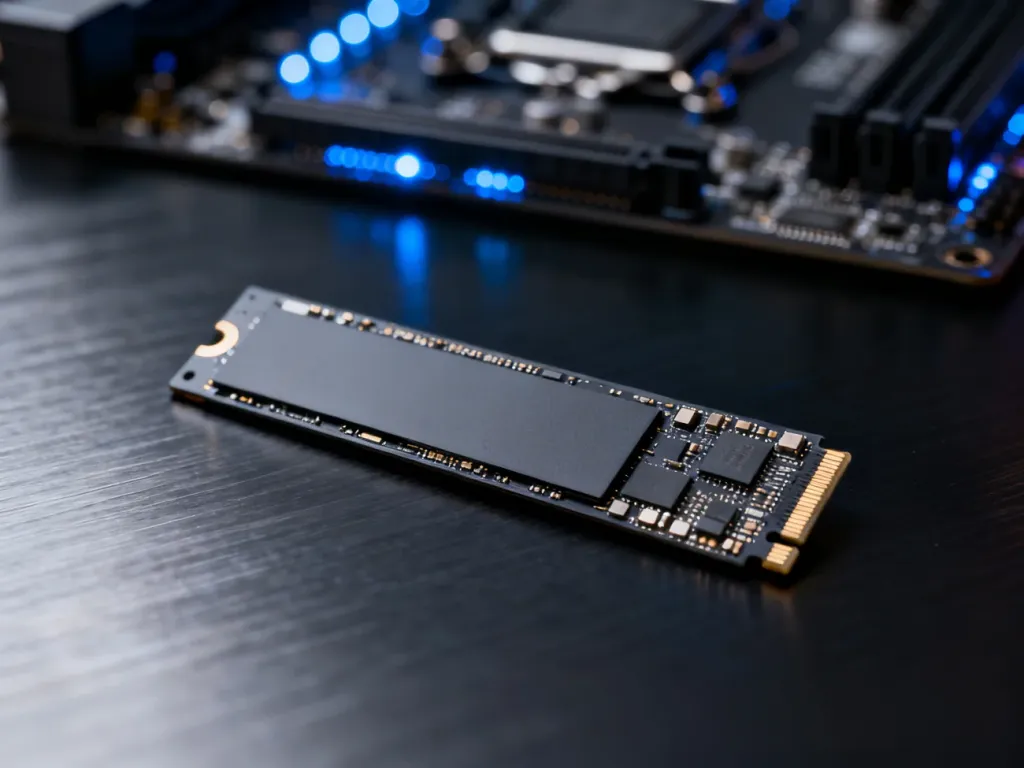
Dysk SSD to nowoczesny nośnik danych oparty na pamięci flash NAND, który nie ma ruchomych części i dzięki temu przyspiesza komputer często kilkukrotnie względem klasycznego HDD. Wybierając taki napęd, zyskujesz szybszy start systemu, błyskawiczne uruchamianie programów i większą odporność na wstrząsy. Jeśli zastanawiasz się, dlaczego warto wymienić dysk twardy na SSD, w tym poradniku znajdziesz konkretne odpowiedzi i praktyczne wskazówki.
Dysk SSD – co to jest?
SSD (Solid State Drive) to napęd półprzewodnikowy wykorzystywany do przechowywania danych w komputerach stacjonarnych, laptopach i konsolach. W przeciwieństwie do HDD, który ma talerze i głowice, tutaj cała zawartość trafia do kości NAND Flash, czyli układów elektronicznych. Brak mechaniki oznacza ciszę, mniejszą awaryjność i wyraźnie krótszy czas dostępu do plików – mówimy o dziesiątkach, a nie milisekundach.
Pod względem konstrukcji taki napęd bliżej ma do pendrive’a niż do klasycznego dysku twardego, choć nowoczesne SSD osiągają wielokrotnie wyższe prędkości. Fizycznie możesz je spotkać jako nośniki 2,5 cala na złączu SATA albo w formie wąskich płytek M.2 montowanych bezpośrednio na płycie głównej. Ta druga grupa – zwłaszcza z obsługą NVMe – odpowiada dziś za najbardziej dynamiczne przyspieszenie komputerów domowych i biurowych.
Brak ruchomych części sprawia, że nowoczesny dysk SSD jest jednocześnie szybki, cichy i dużo bardziej odporny na wstrząsy niż tradycyjny HDD.
Jak działa dysk SSD?
Podstawą działania jest pamięć NAND Flash. Dane zapisują się w komórkach pamięci zbudowanych z tranzystorów, które dzięki tzw. bramce pływającej potrafią „przechowywać” elektrony nawet po odłączeniu zasilania. Jeden stan elektryczny odpowiada wartości 0, inny – 1, a kombinacje tych stanów tworzą bity składające się na Twoje pliki, system i programy.
Współczesne dyski korzystają głównie z pamięci 3D NAND, gdzie warstwy komórek układają się pionowo – dzięki temu na tej samej powierzchni zmieści się więcej danych, przy zachowaniu przyzwoitej trwałości. Kontroler wewnątrz SSD zarządza rozmieszczeniem informacji, wyrównuje zużycie komórek i korzysta z bufora cache, żeby przyspieszyć krótkie, intensywne operacje zapisu.
Jakie są typy komórek pamięci NAND?
To, jak długo posłuży Ci napęd i jaką będzie miał wydajność, w dużej mierze zależy od rodzaju zastosowanej pamięci. Producenci stosują kilka odmian, różniących się liczbą bitów przechowywanych w pojedynczej komórce:
- SLC – 1 bit na komórkę, najwyższa trwałość i szybkość, używana głównie w rozwiązaniach serwerowych,
- MLC – 2 bity na komórkę, dobra równowaga między ceną a żywotnością,
- TLC – 3 bity, popularny wybór w konsumenckich SSD, niższa cena kosztem mniejszej liczby cykli zapisu,
- QLC – 4 bity, bardzo duża pojemność i atrakcyjny koszt za gigabajt, ale najniższa wytrzymałość spośród tych typów.
Więcej bitów w komórce to tańszy gigabajt, ale też wyższe ryzyko błędów zapisu i krótsza żywotność. Dlatego w szybkich dyskach NVMe do komputerów domowych często spotkasz pamięć TLC, a w rozwiązaniach archiwizacyjnych – QLC.
Co oznaczają parametry TBW i MTBF?
Producenci opisują trwałość SSD dwoma parametrami. TBW (Total Bytes Written) mówi, ile terabajtów danych można łącznie zapisać na nośniku, zanim zacznie on wykraczać poza założone limity zużycia. Typowe modele konsumenckie mają od kilkuset do ponad 1000 TBW, a konstrukcje z wyższej półki – jak niektóre dyski 2 TB – potrafią sięgać 1400 TB.
MTBF (Mean Time Between Failures) to szacowana średnia liczba godzin pracy między awariami – przy napędach konsumenckich często spotkasz wartości rzędu 1,8–2 milionów godzin. Ten parametr ma charakter statystyczny, ale pokazuje, że przy typowym użytkowaniu żywotność SSD znacznie wykracza poza okres gwarancji.
Jakie są rodzaje dysków SSD?
Rodzaj dysku SSD określają dwa główne elementy: interfejs komunikacyjny oraz protokół przesyłania danych. Od nich zależy maksymalna prędkość odczytu i zapisu, a także kompatybilność z Twoją płytą główną lub laptopem.
Dyski SSD SATA
Najstarsza rodzina nowoczesnych SSD korzysta z interfejsu SATA. Limit przepustowości SATA III to około 600 MB/s, co i tak daje ogromny skok względem HDD, ale pozostaje daleko za możliwościami nośników NVMe. Te dyski występują najczęściej w formacie 2,5 cala, podłączanym kablem sygnałowym i zasilającym – to dobry wybór do modernizacji starszego komputera czy laptopa, który nie ma złącza M.2.
Dyski M.2 i NVMe
Nośniki w formacie M.2 montuje się bezpośrednio na płycie głównej. Sam interfejs może korzystać zarówno z magistrali SATA, jak i PCIe – dlatego przy zakupie zawsze trzeba sprawdzić, czy dany model to M.2 SATA, czy M.2 PCIe NVMe. Wariant z magistralą PCIe i protokołem NVMe oferuje dziś najwyższą wydajność w komputerach domowych.
Przy PCIe 3.0 x4 popularne są prędkości rzędu 3000–3500 MB/s, natomiast modele PCIe 4.0 x4 osiągają nawet 7000–7400 MB/s w odczycie sekwencyjnym. To poziom od kilkunastu do kilkudziesięciu razy wyższy niż typowy HDD, który zwykle kończy się w okolicach 150 MB/s.
PCIe jako karta rozszerzeń
Niektóre szybkie napędy montuje się w złączach PCIe x4 lub x16 w formie kart rozszerzeń. Technicznie korzystają z tej samej magistrali co M.2 NVMe, a w zastosowaniach domowych ich realna wydajność jest zbliżona. Taka karta bywa ciekawym rozwiązaniem w komputerach, gdzie zabrakło gniazd M.2 albo potrzebne jest rozbudowane chłodzenie z dużym radiatorem.
| Typ dysku | Interfejs / protokół | Typowe prędkości odczytu |
| SSD 2,5″ SATA | SATA III / AHCI | do ok. 550–600 MB/s |
| SSD M.2 PCIe 3.0 | PCIe 3.0 x4 / NVMe | ok. 3000–3500 MB/s |
| SSD M.2 PCIe 4.0 | PCIe 4.0 x4 / NVMe | do ok. 7000–8000 MB/s |
Dysk SSD czy HDD?
Porównanie SSD z HDD wypada dla nośników półprzewodnikowych bardzo korzystnie. Napęd talerzowy ma obracające się dyski i mechaniczne głowice, co wprowadza ograniczenia prędkości, hałas i podatność na wstrząsy. SSD pozbawiony ruchomych elementów startuje praktycznie od razu, nie wydaje dźwięków pracy i lepiej znosi upadki laptopa czy przesunięcie obudowy podczas działania.
W codziennym użytkowaniu różnice widać od razu: system operacyjny uruchamia się w kilkanaście sekund, programy otwierają się niemal natychmiast, a gry wczytują poziomy wyraźnie szybciej. Dysk twardy nadal sprawdzi się jako tanie archiwum dużej ilości danych, ale jako nośnik systemowy w 2026 roku sensownym standardem stał się SSD.
Najprostsza modernizacja starego PC lub laptopa to wymiana HDD na dysk SSD – efekt w szybkości działania bywa większy niż zmiana procesora na nowszy model.
Dlaczego warto wybrać dysk SSD?
Najważniejsza korzyść to czas. Nawet budżetowy SSD SATA sprawia, że komputer „budzi się” i reaguje znacznie szybciej niż na najwydajniejszym HDD. Różnicę odczujesz przy starcie systemu, aktualizacjach, instalacji programów, kopiowaniu plików czy wielozadaniowości. System przestaje się „zamulać”, gdy kilka aplikacji naraz zapisuje coś na dysku.
Kolejna sprawa to komfort. Napędy półprzewodnikowe pracują bezgłośnie, zużywają mniej energii i mniej się nagrzewają niż talerzowe – w laptopach przekłada się to na dłuższy czas pracy na baterii i chłodniejszą obudowę. Brak drgających talerzy poprawia też odporność na wstrząsy, co ma znaczenie przy częstym przenoszeniu sprzętu.
W grach SSD skraca czas wczytywania lokacji, tekstur i zapisów. W pracy z grafiką, wideo czy dużymi bazami danych przyspiesza nie tylko otwieranie projektów, ale też działanie programów, które wykorzystują przestrzeń dyskową jako dodatkowy obszar roboczy, gdy kończy się pamięć RAM.
Co może spowolnić SSD?
Nawet bardzo szybki napęd będzie działał gorzej, jeśli kilka elementów zostanie zaniedbanych. W praktyce największy wpływ mają:
- zbyt mocne zapełnienie – warto zostawić co najmniej 20–30% wolnego miejsca,
- temperatura – przegrzewający się dysk NVMe zaczyna obniżać prędkości (throttling),
- stary kontroler lub procesor w komputerze, który staje się „wąskim gardłem”,
- nieaktualne sterowniki i firmware, które blokują poprawki wydajności i stabilności.
Przy długotrwałym, intensywnym obciążeniu szybkie SSD PCIe 4.0 i 5.0 potrafią rozgrzać się do wartości przekraczających 70–80°C. Wtedy kontroler obniża prędkość interfejsu, żeby ochronić kości pamięci – pojawia się wyraźny spadek transferów, nawet do poziomu typowego HDD.
Czy SSD jest zawsze lepszy?
Do systemu operacyjnego, programów i gier – tak. Dysk talerzowy może mieć jeszcze sens jako tanie miejsce na kopie zapasowe lub archiwum filmów, zdjęć i innych danych, do których sięgasz rzadko. Przy ograniczonym budżecie dobrym kompromisem bywa połączenie: niewielki szybszy SSD jako dysk systemowy oraz pojemny HDD na dane.
Jak dobrać SSD do swojego komputera?
Wybór konkretnego nośnika warto zacząć od sprawdzenia, jakie złącza obsługuje płyta główna lub laptop. Spójrz w specyfikację – interesuje Cię typ gniazda (2,5″ SATA, M.2) oraz obsługiwany standard (SATA, PCIe 3.0, PCIe 4.0). Komputer z PCIe 3.0 uruchomi dysk PCIe 4.0, ale nie wykorzysta jego pełnej prędkości.
Drugi krok to decyzja o pojemności. W 2026 roku rozsądnym minimum na dysk systemowy jest 500 GB, a najbardziej uniwersalne są modele 1 TB i 2 TB. Taka przestrzeń pozwala wygodnie ulokować system, pakiet biurowy, kilka cięższych programów i zestaw gier, bez ciągłego żonglowania miejscem.
Do nowego laptopa lub komputera warto celować w SSD 1 TB lub większy – mniejsze pojemności szybko się zapełniają, a różnica w cenie względem 500 GB jest coraz mniejsza.
Na które parametry zwrócić uwagę?
Przy porównywaniu modeli skup się na kilku konkretnych cechach technicznych:
- rodzaj i generacja interfejsu (SATA, PCIe 3.0, PCIe 4.0),
- prędkości odczytu i zapisu sekwencyjnego podane w MB/s,
- typ zastosowanej pamięci (TLC, QLC itp.),
- wartości TBW i MTBF określające trwałość,
- obecność radiatora przy bardzo szybkich modelach NVMe.
Jeśli składasz wydajny komputer stacjonarny, sprawdź też, czy radiator dysku nie będzie kolidował z chłodzeniem procesora lub modułami RAM. W laptopach natomiast liczy się głównie wysokość i długość płytki M.2 oraz to, czy producent przewidział miejsce na napęd NVMe.
FAQ – najczęściej zadawane pytania
Czym jest dysk SSD i na jakiej technologii bazuje?
SSD to półprzewodnikowy nośnik danych wykorzystujący pamięć NAND Flash, w którym dane zapisywane są w komórkach elektronicznych bez ruchomych elementów.
Jakie korzyści daje wymiana HDD na SSD?
SSD znacząco przyspiesza start systemu i uruchamianie programów, pracuje ciszej oraz lepiej znosi wstrząsy dzięki braku mechanicznych części.
Jakie są podstawowe rodzaje pamięci NAND i czym się różnią?
Istnieją SLC, MLC, TLC i QLC różniące się liczbą bitów na komórkę; więcej bitów daje niższy koszt za GB, lecz gorszą wytrzymałość i wyższą podatność na błędy.
Co oznaczają parametry TBW i MTBF przy SSD?
TBW określa sumaryczną ilość terabajtów zapisu zanim napęd osiągnie granice zużycia, a MTBF to statystyczna średnia godzin pracy między awariami.
Jaka jest różnica między dyskiem SATA a NVMe M.2?
SSD SATA (2,5″) wykorzystuje magistralę SATA z limitem około 600 MB/s, natomiast M.2 z PCIe i protokołem NVMe oferuje znacznie wyższe transfery, szczególnie w wersjach PCIe 3.0 i 4.0.
Dlaczego szybkie SSD mogą czasem tracić wydajność?
Wydajność spada przy dużym zapełnieniu, przegrzewaniu (throttling), starym kontrolerze lub nieaktualnym firmware, co prowadzi do obniżenia transferów.
Czy SSD zawsze jest lepszym wyborem niż HDD?
Do systemu, programów i gier SSD jest wyraźnie lepszy, lecz HDD pozostaje opłacalny jako tani magazyn do rzadko używanych danych.
Jak dobrać pojemność i interfejs SSD do komputera?
Sprawdź obsługiwane gniazda i standardy płyty głównej (2,5″ SATA czy M.2 PCIe) oraz wybierz pojemność co najmniej 500 GB, przy czym 1–2 TB to najbardziej uniwersalny wybór.