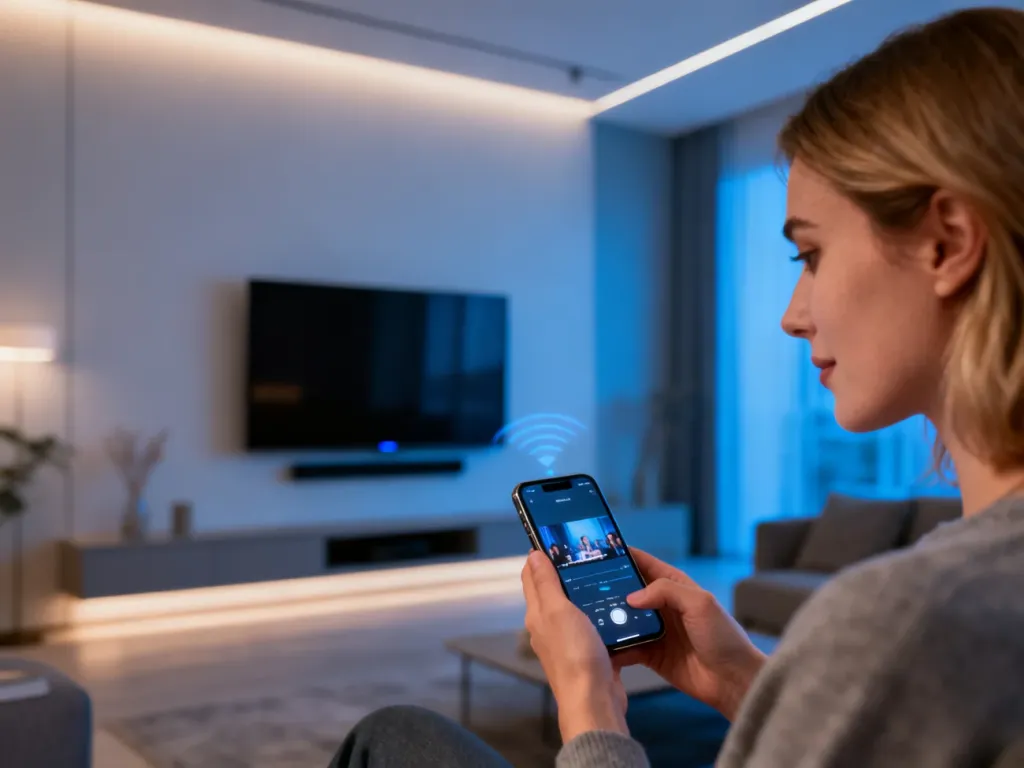
AirPlay to rozwiązanie Apple, które pozwala bezprzewodowo przesłać muzykę, filmy, zdjęcia i cały ekran z iPhone’a, iPada lub Maca na telewizor, Apple TV czy głośniki działające w tej samej sieci Wi‑Fi. W praktyce oznacza to wygodne strumieniowanie bez kabli, z kanapy albo nawet z innego pokoju. Jeśli korzystasz z ekosystemu Apple, ta funkcja potrafi całkowicie zmienić sposób oglądania i słuchania treści. W dalszej części zobaczysz, jak działa AirPlay i jak krok po kroku z niego korzystać.
Co to jest AirPlay?
AirPlay to system bezprzewodowego przesyłania multimediów opracowany przez Apple, oparty na domowej sieci Wi‑Fi. Umożliwia on wysyłanie obrazu i dźwięku z urządzenia źródłowego – takim urządzeniem może być iPhone, iPad lub komputer Mac – do odbiornika, którym bywa Apple TV, telewizor Smart TV z obsługą tej technologii albo głośnik. Połączenie działa w obrębie jednej sieci lokalnej, więc nie trzeba łączyć sprzętów przewodem HDMI czy specjalnymi adapterami.
W praktyce możesz wyświetlić zdjęcia z wakacji na dużym ekranie, odtworzyć film z telefonu na telewizorze albo wysłać muzykę z aplikacji na soundbar w salonie. Transfer odbywa się w tle przez router, a samo nawiązanie połączenia zajmuje zwykle kilka sekund. AirPlay obsługuje nie tylko strumieniowanie wideo i audio, ale też Klonowanie ekranu, czyli przesłanie całej zawartości wyświetlanej na urządzeniu mobilnym.
AirPlay to technologia Apple służąca do bezprzewodowego przesyłania muzyki, filmów i zdjęć między urządzeniami pracującymi w tej samej sieci Wi‑Fi.
Od 2018 roku dostępna jest też wersja 2 – wprowadzona jako AirPlay 2. Rozszerza ona możliwości pierwszej generacji, między innymi w zakresie obsługi wielu głośników jednocześnie oraz stabilności połączenia przy słabszej sieci. Coraz więcej telewizorów i soundbarów znanych marek ma już wbudowaną obsługę tej wersji, więc często wystarczy podłączyć nowy sprzęt do internetu i od razu można rozpocząć strumieniowanie.
Jak działa AirPlay „od środka”?
Działanie AirPlay opiera się na prostym schemacie: urządzenie nadające kompresuje strumień danych (audio lub wideo), wysyła go przez Wi‑Fi, a odbiornik dekoduje i odtwarza. Źródłem treści może być iPhone, iPad albo Mac, a odbiornikiem – przystawka Apple TV, telewizor Smart TV z certyfikatem kompatybilności albo głośnik obsługujący ten standard. Cała transmisja przebiega w sieci lokalnej, dzięki czemu telefon może leżeć obok ciebie na kanapie, a sygnał i tak dociera do telewizora stojącego w innym pokoju.
W strumieniu wideo i audio celowo występuje minimalne opóźnienie – zwykle niezauważalne gołym okiem. Ten mikroskopijny „bufor bezpieczeństwa” zabezpiecza odtwarzanie przed chwilowymi skokami opóźnień w sieci. Gdy router ma gorszy moment lub w domu ktoś intensywnie pobiera dane, odtwarzanie nie zacina się od razu, bo odbiornik ma zapasową porcję danych zapisanych w buforze. W AirPlay 2 ten mechanizm jest bardziej rozbudowany, dzięki czemu filmy i muzyka są odtwarzane płynniej nawet przy przeciętnym łączu domowym.
Funkcja AirPlay wymaga połączenia wszystkich uczestniczących urządzeń z tą samą siecią Wi‑Fi – dopiero wtedy iPhone lub iPad zobaczy telewizor czy głośnik jako możliwy odbiornik.
Istotne jest też powiązanie AirPlay z usługą iCloud. Gdy zalogujesz się na to samo konto na Apple TV, głośniku HomePod oraz na iPhonie czy iPadzie, urządzenia mogą się szybciej „odnajdywać”, a system potrafi podpowiedzieć, na czym wznowić odtwarzanie. Dzięki temu w domu, gdzie działa kilka produktów Apple, przełączanie odtwarzania między pokojami bywa prawie bezobsługowe.
Jakie urządzenia wspierają AirPlay?
AirPlay jest mocno związany z ekosystemem Apple, ale dziś lista wspieranych sprzętów jest znacznie szersza niż tylko urządzenia z logo nadgryzionego jabłka. Jako nadajniki działają przede wszystkim iPhone, iPad oraz komputery Mac z aktualnym systemem iOS, iPadOS lub macOS. To z tych urządzeń uruchamiasz strumieniowanie – z poziomu aplikacji Muzyka, TV, Zdjęcia czy wielu programów firm trzecich.
Odbiornikami mogą być z kolei: Apple TV, telewizory Smart TV z obsługą AirPlay 2, głośniki i soundbary z certyfikatem Apple oraz komputery Mac skonfigurowane jako odbiornik. W nowszych modelach telewizorów funkcja ta zwykle jest już obecna w oprogramowaniu, więc wystarczy skonfigurować telewizor z siecią i zaakceptować warunki licencyjne. Informację o zgodności znajdziesz zwykle w opisie produktu w sekcji łączności bezprzewodowej.
| Rola | Przykładowe urządzenia | Co robi w AirPlay |
| Nadawca | iPhone, iPad, Mac | Wysyła obraz, dźwięk lub klon ekranu |
| Odbiornik wideo | Apple TV, Smart TV z AirPlay 2 | Odbiera i wyświetla filmy, zdjęcia, prezentacje |
| Odbiornik audio | Głośnik z AirPlay 2, soundbar | Odtwarza muzykę, podcasty i inne źródła dźwięku |
Czy trzeba znajdować się blisko odbiornika, żeby AirPlay działał dobrze? Nie – ważniejsze jest to, jak działa twoja sieć Wi‑Fi. Jeśli router ma stabilny zasięg w całym mieszkaniu, możesz przechadzać się z iPhonem między pokojami, a film lub muzyka będą nadal odtwarzane na telewizorze bez widocznych przerw.
Jak strumieniować wideo i muzykę przez AirPlay?
Przesyłanie wideo czy muzyki z iPhone’a albo iPada odbywa się głównie z poziomu aplikacji. Współczesne programy multimedialne, w tym systemowe aplikacje Apple, mają wbudowaną ikonę AirPlay. Proces wygląda podobnie niezależnie od tego, czy chcesz odtworzyć film z pamięci urządzenia, czy z serwisu streamingowego:
- Połącz iPhone’a lub iPada z tą samą siecią Wi‑Fi, z której korzysta telewizor, głośnik lub Apple TV.
- Otwórz aplikację z treścią – na przykład TV, Zdjęcia, Muzyka albo platformę VOD.
- Uruchom wybrany film, utwór czy pokaz slajdów.
- Stuknij ikonę AirPlay (czasem ukrytą pod przyciskiem udostępniania) i z listy wybierz odbiornik.
Po kilku sekundach obraz lub dźwięk powinny pojawić się na docelowym urządzeniu. Część aplikacji, takich jak Zdjęcia, wymaga najpierw wybrania elementów do pokazania, a dopiero później dotknięcia ikony AirPlay. Gdy chcesz przerwać strumieniowanie, wróć do tej samej ikony i wybierz jako odbiornik własnego iPhone’a albo iPada – odtwarzanie wróci na ekran urządzenia mobilnego.
Nie każda aplikacja wideo w App Store wspiera tę funkcję. Jeśli po uruchomieniu filmu nie widzisz żadnej ikony AirPlay, warto sprawdzić w opisie danej aplikacji, czy producent deklaruje zgodność z tą technologią. W przypadku przystawek pokroju Apple TV często dostępne są dedykowane wersje programów, które lepiej współpracują z telewizorem niż wersje mobilne przesyłane z telefonu.
Jak działa AirPlay 2 przy strumieniowaniu audio?
AirPlay 2 rozwinął to, co oferowała pierwsza generacja – szczególnie w zakresie muzyki. System pozwala wysłać dźwięk do kilku głośników jednocześnie i zachować synchronizację odtwarzania w całym domu. Możesz na przykład puścić ten sam album w salonie, kuchni i sypialni, regulując głośność osobno dla każdego pomieszczenia. Wszystko to sterowane z jednego iPhone’a, iPada lub Maca.
Przy strumieniowaniu audio działa też wspominany wcześniej bufor danych, który stabilizuje odbiór przy zmiennym obciążeniu sieci. W połączeniu z zalogowaniem na to samo konto iCloud na wielu urządzeniach tworzy to prosty system domowego multiroomu, obsługiwany bez konieczności kupowania oddzielnego kontrolera czy budowania skomplikowanej infrastruktury sieciowej.
Jak sklonować ekran iPhone’a lub iPada?
Klonowanie ekranu to funkcja, która przesyła na telewizor lub komputer Mac całą zawartość widoczną na wyświetlaczu iPhone’a albo iPada. W przeciwieństwie do zwykłego strumieniowania wideo nie ograniczasz się do jednej aplikacji – widoczne jest wszystko, także powiadomienia, ekran główny czy gry. To wygodne rozwiązanie przy prezentacjach, pokazach aplikacji lub wspólnym przeglądaniu sieci.
Aby uruchomić klonowanie, potrzebujesz połączenia wszystkich urządzeń z jedną siecią Wi‑Fi. Na iPhonie X lub nowszym albo na iPadzie z systemem iPadOS 13 i wyżej otwierasz Centrum sterowania, przesuwając palcem w dół od prawego górnego rogu ekranu. Na starszych modelach iPhone’a wykonujesz gest w górę od dolnej krawędzi. W Centrum sterowania wybierasz ikonę klonowania ekranu, a następnie z listy dostępnych urządzeń wskazujesz telewizor lub Maca.
Jeśli na dużym ekranie pojawi się kod, wpisujesz go na telefonie lub tablecie, co zabezpiecza przed przypadkowym połączeniem się sąsiada z twoim telewizorem. Gdy skończysz, znów otwierasz Centrum sterowania, stukasz w „Klonowanie ekranu” i wybierasz opcję zakończenia. W przypadku Apple TV identyczny efekt daje naciśnięcie przycisku Menu na pilocie – przerywa to bieżącą transmisję.
Na co uważać przy klonowaniu ekranu?
Przy tej funkcji na telewizor trafia dosłownie wszystko, co widzisz na ekranie urządzenia mobilnego. Powiadomienia, wiadomości, przełączanie aplikacji – wszystko będzie widoczne dla osób patrzących na telewizor. Warto przed rozpoczęciem prezentacji wyłączyć banery powiadomień lub skorzystać z trybu koncentracji, aby żaden komunikat nie przerwał ważnego slajdu czy filmu.
Jak ustawić AirPlay i Continuity w iOS?
System iOS ma specjalną sekcję ustawień odpowiedzialną za AirPlay i Continuity. To tam decydujesz, czy iPhone lub iPad ma automatycznie łączyć się z często używanymi odbiornikami, czy ma za każdym razem pytać o zgodę. Konfiguracja odbywa się z poziomu Ustawień, w zakładce Ogólne, gdzie znajdziesz osobną pozycję dla tych funkcji.
W polu dotyczącym automatycznych połączeń AirPlay dostępne są trzy tryby: Nigdy, Zapytaj i Automatycznie. Pierwszy z nich sprawia, że każde połączenie inicjujesz ręcznie, drugi wyświetla powiadomienie o sugerowanym odbiorniku, a trzeci pozwala urządzeniu samodzielnie łączyć się z dobrze znanymi telewizorami czy głośnikami. Dla wielu osób najwygodniejszy okazuje się tryb „Zapytaj”, bo zachowuje wygodę podpowiedzi przy jednoczesnej kontroli nad tym, gdzie trafia obraz czy dźwięk.
Logowanie na to samo konto iCloud na iPhonie, iPadzie oraz Apple TV lub HomePodzie umożliwia wygodne automatyczne i sugerowane połączenia AirPlay w obrębie jednej sieci domowej.
Automatyczne i sugerowane połączenia działają dopiero wtedy, gdy wszystkie urządzenia znajdują się w tej samej sieci Wi‑Fi. Jeśli router tworzy kilka osobnych sieci (np. dla gości), najlepiej sprawdzić, czy iPhone oraz telewizor są zalogowane do tej samej. Inaczej telefon w ogóle nie zobaczy odbiornika na liście, nawet jeśli ten obsługuje AirPlay 2 i jest fizycznie w tym samym pokoju.
W wielu domach AirPlay jest już dziś standardową drogą przesyłania obrazu i dźwięku między urządzeniami Apple, bo eliminuje kable i rozwiązuje problem niepasujących złącz. Gdy raz poprawnie ustawisz AirPlay i Continuity, na co dzień sprowadza się to do jednego stuknięcia w ikonę na ekranie i szybkie strumieniowanie staje się nawykiem.
FAQ – najczęściej zadawane pytania
Czym jest AirPlay i do czego służy?
AirPlay to system Apple umożliwiający bezprzewodowe przesyłanie obrazu i dźwięku między urządzeniami w tej samej sieci Wi‑Fi, np. z iPhone’a na telewizor czy głośnik.
Jakie urządzenia mogą pełnić rolę nadawcy i odbiornika w AirPlay?
Nadawcami są iPhone, iPad lub Mac, natomiast odbiornikami mogą być Apple TV, telewizory Smart TV z AirPlay 2 oraz głośniki lub soundbary z certyfikatem Apple.
Co wnosi AirPlay 2 w porównaniu do pierwszej wersji?
AirPlay 2 dodaje obsługę wielu głośników jednocześnie i poprawia stabilność odtwarzania przy słabszym łączu, zapewniając płynniejsze strumieniowanie.
Czy można używać AirPlay, gdy urządzenia nie są blisko siebie?
Tak — ważna jest jakość sieci Wi‑Fi; jeśli router ma dobry zasięg, sygnał dotrze do odbiornika nawet z innego pokoju.
Jak uruchomić strumieniowanie wideo lub muzyki przez AirPlay?
Wystarczy połączyć urządzenie z tą samą siecią Wi‑Fi, otworzyć aplikację z treścią, wybrać film lub utwór, a następnie stuknąć ikonę AirPlay i wskazać odbiornik.
Jak działa klonowanie ekranu i o czym trzeba pamiętać?
Klonowanie przesyła cały ekran iPhone’a lub iPada na telewizor, więc na wyświetlaczu będą widoczne też powiadomienia, dlatego warto włączyć tryb koncentracji przed prezentacją.
Co zrobić, by urządzenia Apple szybciej się odnajdywały w AirPlay?
Należy zalogować się na to samo konto iCloud na wszystkich urządzeniach oraz upewnić się, że są podłączone do tej samej sieci Wi‑Fi.